Entitäten erfassen
Entitäten sind die Bausteine deiner Recherche: Personen, Accounts, Orte, Telefonnummern, Dokumente, Medien und mehr. Im Editor erfasst und pflegst du sie strukturiert – mit Typ, Status, Hierarchie, Quellen, Medien und Verbindungen.
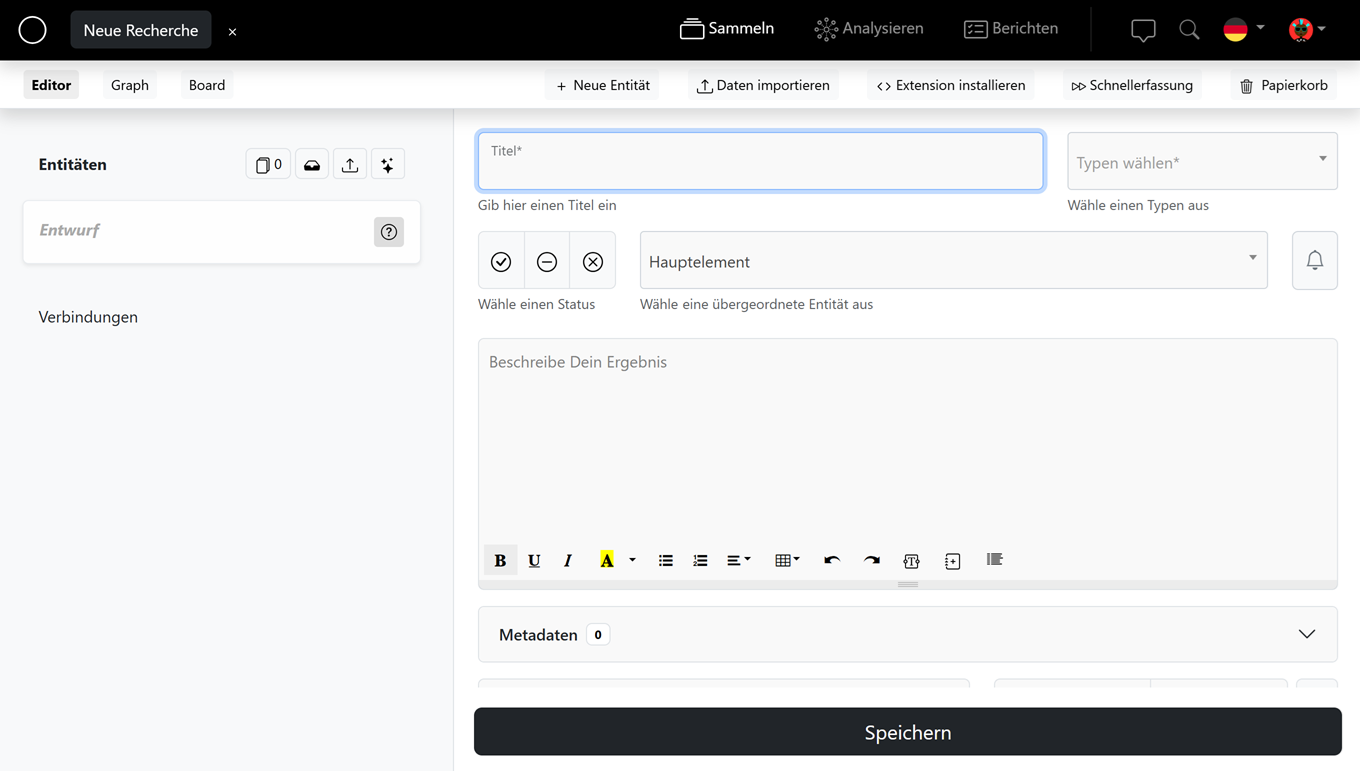
Neue Entität anlegen
Klicke im Editor auf „+ Neue Entität". Bevor du speicherst, lege die wichtigsten Angaben fest:
- einen passenden Titel (z. B. Name, Nutzername oder Kennung),
- den passenden Entitätstyp (Person, E-Mail, Mobilfunknummer usw.) – er bestimmt, welche Felder zur Verfügung stehen,
- ob die Entität einer anderen untergeordnet sein soll,
- einen prägnanten Ergebnistext, die Quelle der Information und einen Zeitstempel, wann du die Quelle abgerufen hast.
Über das Glockensymbol legst du zusätzlich einen individuellen Erinnerungsrhythmus fest – z. B. eine erneute Prüfung nach 14 Tagen.
Entitätstypen & Felder
Je nach Typ blendet der Editor passende, typspezifische Felder ein. Beispiele:
- Person – Name und Merkmale, oft als übergeordnete Entität für zugehörige Accounts.
- Social-Media-Account (z. B. Facebook, X, Instagram) – u. a. Nutzer-ID und Nutzername.
- Ort – Adresse bzw. Koordinaten für die Kartenansicht.
- E-Mail, Telefon/Mobilfunknummer, Dokument, Medien und viele weitere.
Status setzen
Über die Status-Auswahl kennzeichnest du, wie belastbar eine Entität ist – zum Beispiel bestätigt, offen/unklar oder unbestätigt. Offene bzw. unbestätigte Entitäten werden in der Liste und im Graphen entsprechend markiert.
Übergeordnete Entität
Über „Wähle eine übergeordnete Entität aus" ordnest du eine Entität einer anderen unter – etwa mehrere Accounts einer Person. So entsteht eine klare Hierarchie, die sich auch im Graphen widerspiegelt.
Erkenntnisstand dokumentieren
Zu jeder Entität hältst du datierte Einträge zum Erkenntnisstand fest – mit formatierbarem Text. So bleibt nachvollziehbar, was wann festgestellt wurde.
Textbausteine
Im Editor erstellst du individuelle Textbausteine, die du flexibel in verschiedenen Phasen deiner Recherche einsetzt. Häufig benötigte Formulierungen oder standardisierte Hinweise speicherst du mit wenigen Klicks über „Text als Vorlage speichern" und fügst sie bei Bedarf über „Textbausteine einfügen" wieder ein – das spart Zeit und sorgt für Konsistenz.
Protokoll-Einträge
Zu jeder Entität kannst du über „Protokoll-Eintrag hinzufügen" den aktuellen Erkenntnisstand oder Veränderungen dokumentieren. Besonders bei regelmäßig überprüften Entitäten entsteht so eine lückenlose Historie, die den Verlauf der Recherche transparent macht.
Medien hinzufügen
Pro Entität lädst du im Bereich Medien unterschiedlichste Dateien hoch – Fotos, Videos, Screenshots, PDFs, Audio und Datendateien – und pflegst je Datei Beschreibung, Quelle und Zeitstempel. Die Reihenfolge passt du per Drag & Drop an.
Tipp: Bei einer Entität vom Typ „Person" wird stets das zuerst platzierte Medium als Bild im Graphen verwendet (im Editor grün umrandet).
Details dazu findest du im Kapitel Medien & Beiträge.
Eigene Grafiken erstellen
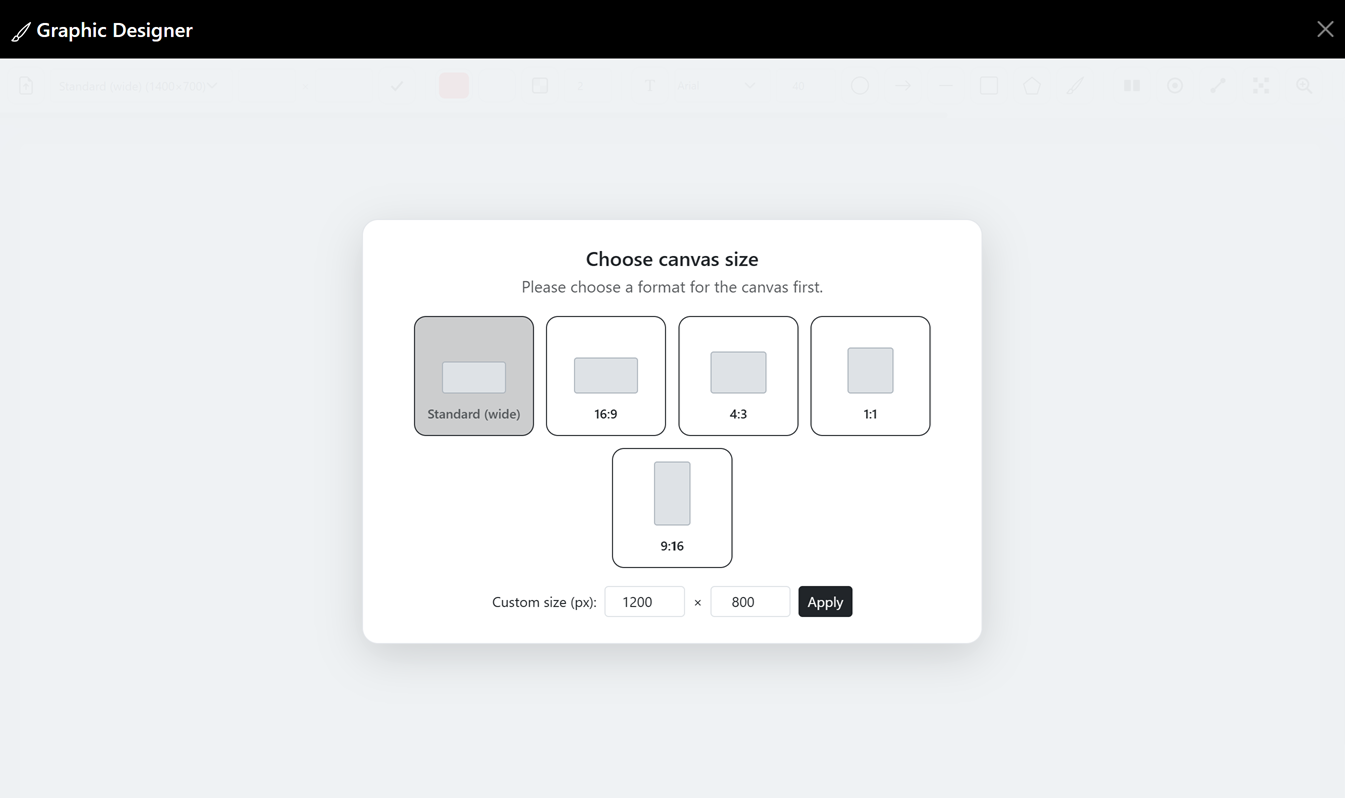
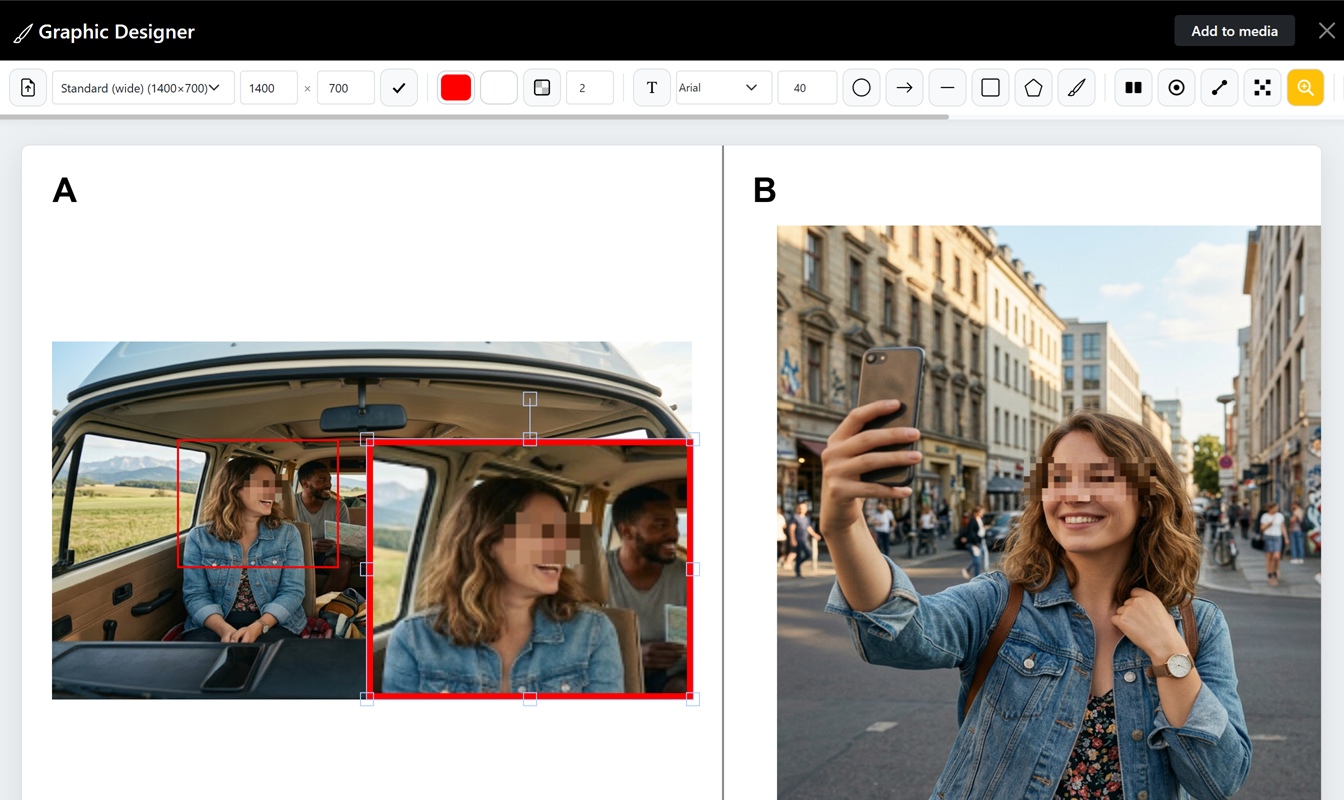
Über den Menüpunkt „Grafik erstellen" gestaltest du individuelle Grafiken und bindest sie direkt in deine Recherche ein, um Zusammenhänge anschaulich zu visualisieren. Gespeicherte Grafiken lassen sich jederzeit erneut bearbeiten.
Intern – Notizen & Workflows
Unter „Intern" hinterlegst du Notizen, die nicht im offiziellen Bericht erscheinen. Zusätzlich legst du entitätsspezifische Arbeitsschritte (Workflows) fest – so planst und verfolgst du den Fortschritt strukturiert.
Ein- und ausgehende Verbindungen
Jede Entität lässt sich systematisch mit anderen verknüpfen. Du erhältst eine Übersicht aller bestehenden Beziehungen, kannst neue Verknüpfungen anlegen und bestehende per Klick öffnen, um Details einzusehen oder anzupassen.
Zeit- und Ortsangabe
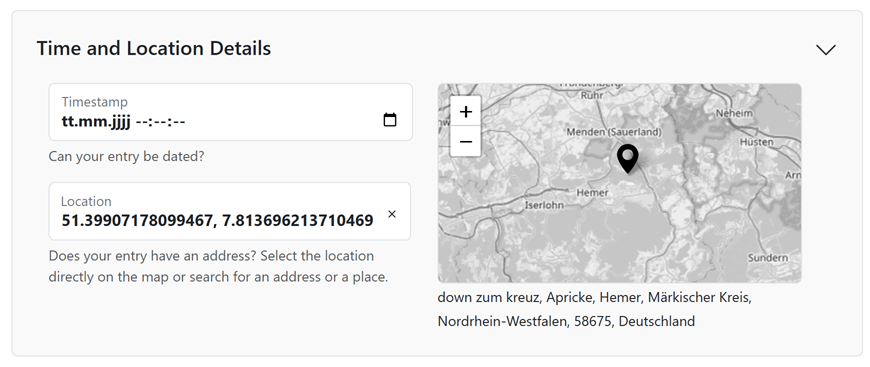
Für jede Entität erfasst du einen konkreten Ort und einen Zeitpunkt. Diese Angaben werden später im Analysebereich visualisiert – etwa auf einer Karte oder in einer Zeitleiste.
Log – Versionsstände
Für jede Entität kannst du nachvollziehen, wie oft sie bearbeitet wurde. Ein Klick auf die Versions-Historie zeigt eine detaillierte Übersicht sämtlicher Änderungen.
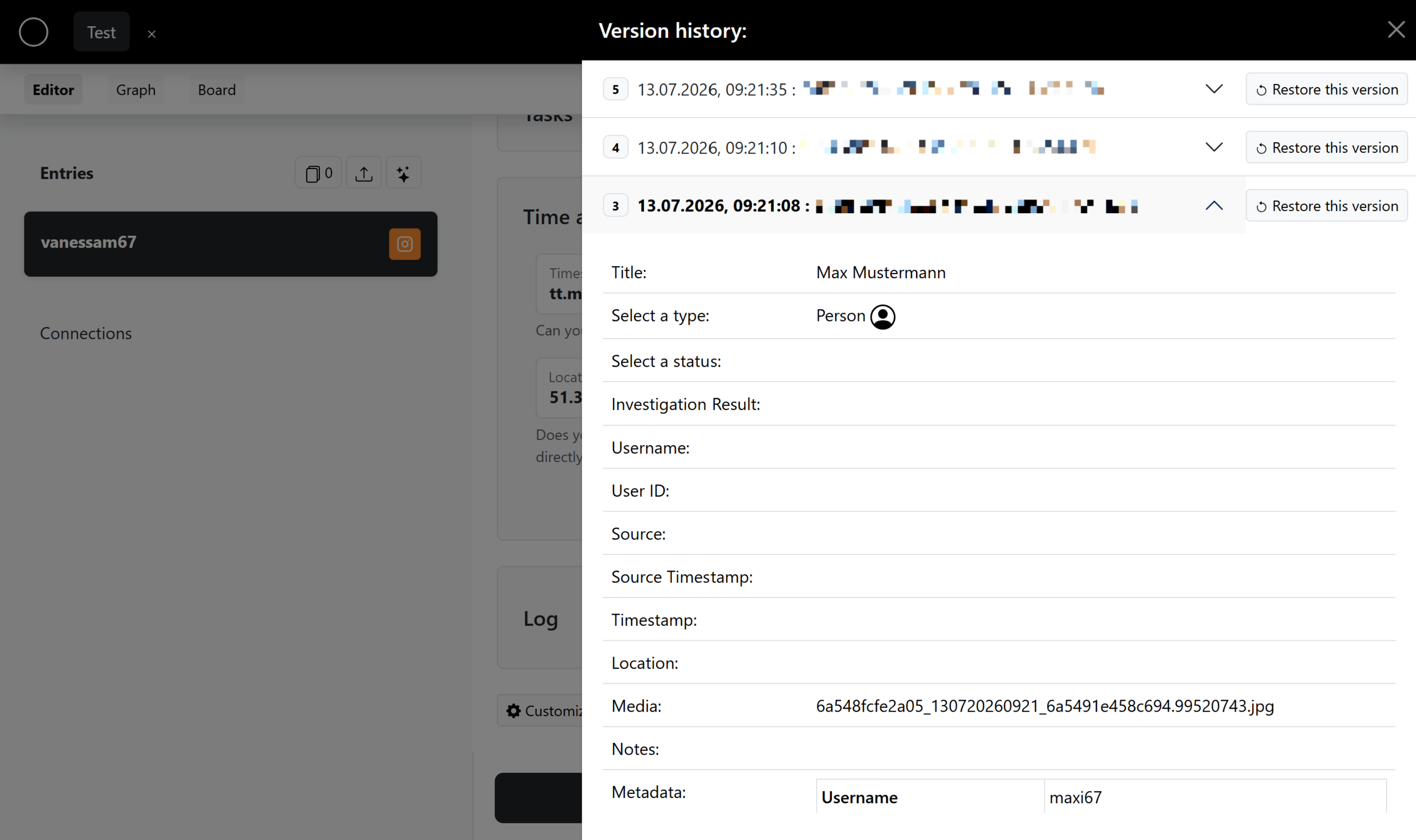
Speichern & Entitätenliste
Mit „Speichern" übernimmst du die Entität. Links erscheint sie in der Liste – mit Typ-Symbol und Status. Von dort springst du per Klick zurück in die Bearbeitung.
Sidebar
In der Sidebar findest du eine vollständige Auflistung aller Entitäten und Verbindungen:
- Entitäten per Drag & Drop anordnen oder mehrere gleichzeitig auswählen, um sie einem neuen übergeordneten Element zuzuordnen oder gesammelt zu löschen.
- Ist eine gesetzte Erinnerung überschritten, erscheint ein rotes Ausrufezeichen.
- Per Rechtsklick öffnet sich ein Kontextmenü zum Verknüpfen, Löschen oder Ein-/Ausblenden im Bericht.
- Die aktuelle Auswahl lässt sich als Vorlage speichern.
Nächste Schritte
- Bilder, Videos & Beiträge ergänzen → Medien & Beiträge
- Verbindungen & Personas → Personas & Verknüpfungen