Installation & Systemanforderungen
OSINTEAGLE SOAR ist eine Desktop-Anwendung, die du lokal auf deinem Rechner installierst. Die Installationsdateien findest du im Dashboard unter „Download".
Systemanforderungen
- Windows: Windows 10 oder 11 (64-Bit)
- Linux: aktuelle 64-Bit-Distribution (z. B. Ubuntu/Debian) – als AppImage oder .deb-Paket
- Arbeitsspeicher: mind. 4 GB empfohlen
- Festplatte: ca. 500 MB freier Speicher plus Platz für deine Recherchedaten
- Eine aktive Lizenz, ein Abo oder eine Testlizenz zum Aktivieren der App
Deine Recherchedaten werden ausschließlich lokal gespeichert – plane je nach Umfang (Bilder, Videos, Dokumente) zusätzlichen Speicher ein.
Windows installieren
- Lade im Dashboard den Windows-Installer herunter.
- Starte die heruntergeladene Datei per Doppelklick und folge dem Installationsassistenten.
- Zeigt Windows einen SmartScreen-Hinweis, wähle „Weitere Informationen" → „Trotzdem ausführen". Die Installation ist damit fortsetzbar.
- Nach Abschluss findest du OSINTEAGLE SOAR im Startmenü.
Linux installieren
Variante A: AppImage (empfohlen)
- Lade die .AppImage-Datei herunter.
- Mach sie ausführbar – per Rechtsklick → Eigenschaften → „Ausführen erlauben" oder im Terminal:
chmod +x OSINTEAGLE-SOAR-*.AppImage - Starte sie per Doppelklick oder im Terminal:
./OSINTEAGLE-SOAR-*.AppImage
Variante B: .deb-Paket (Debian/Ubuntu)
- Lade die .deb-Datei herunter.
- Installiere sie im Terminal:
sudo apt install ./osinteagle_*_amd64.deb - Danach startest du die App aus dem Anwendungsmenü.
Erster Start & Aktivierung
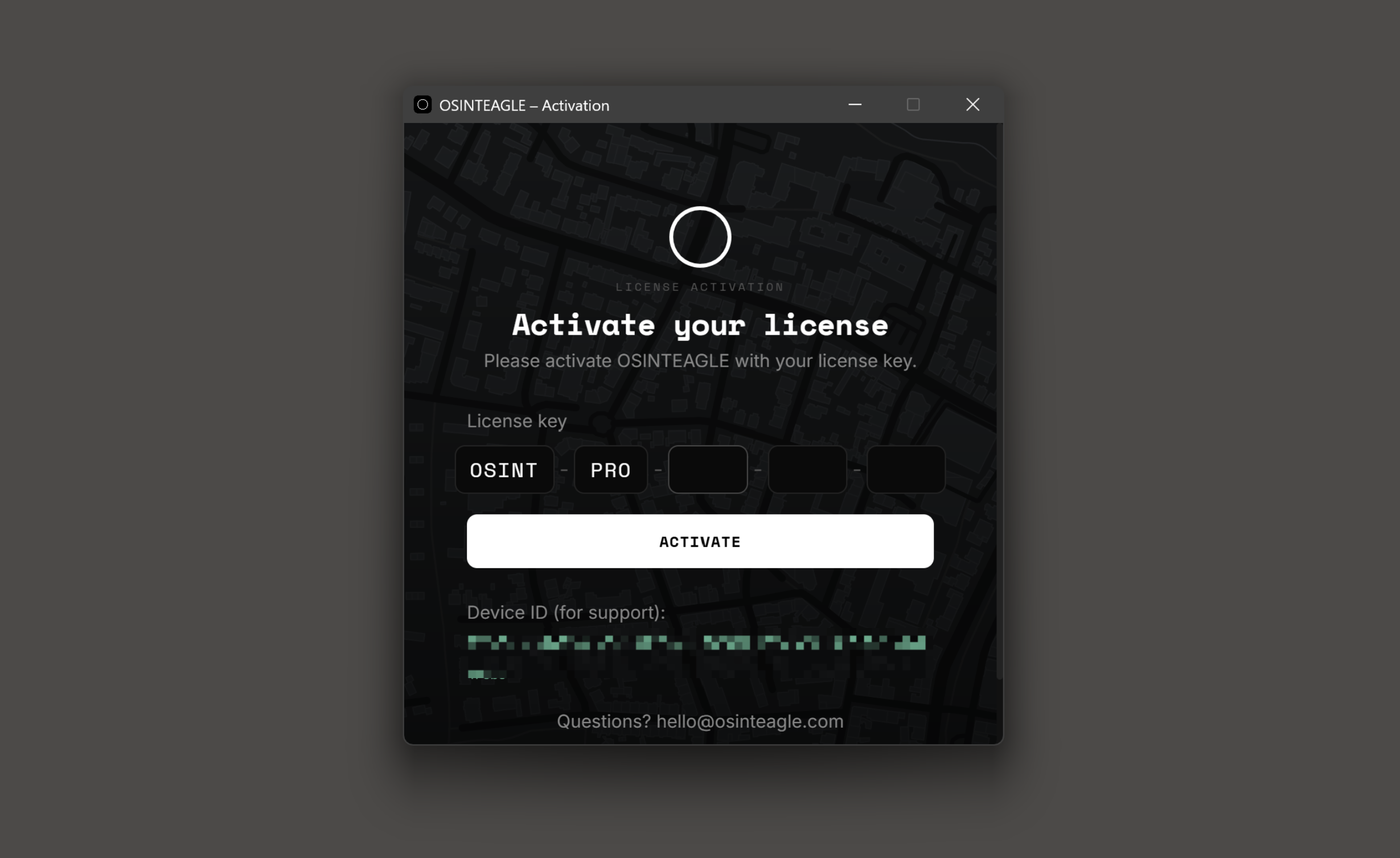
Beim ersten Start gibst du deinen Lizenzschlüssel ein (findest du im Dashboard). Das Gerät wird damit aktiviert und belegt einen deiner Plätze (Seats). Details zu Seats und zum Freigeben von Geräten findest du unter Lizenz & Geräte.
Updates
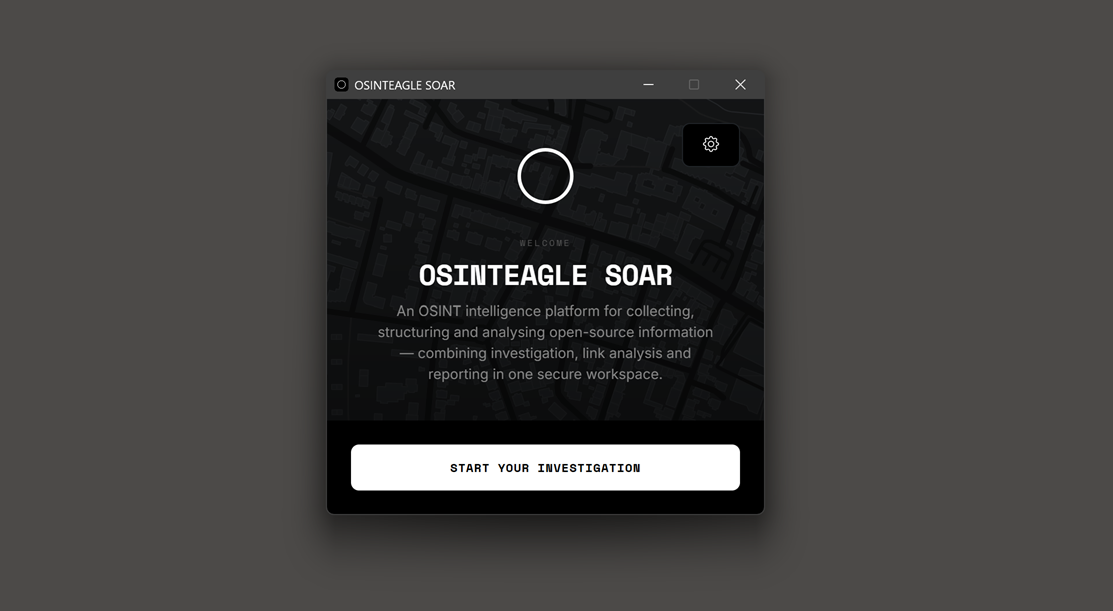
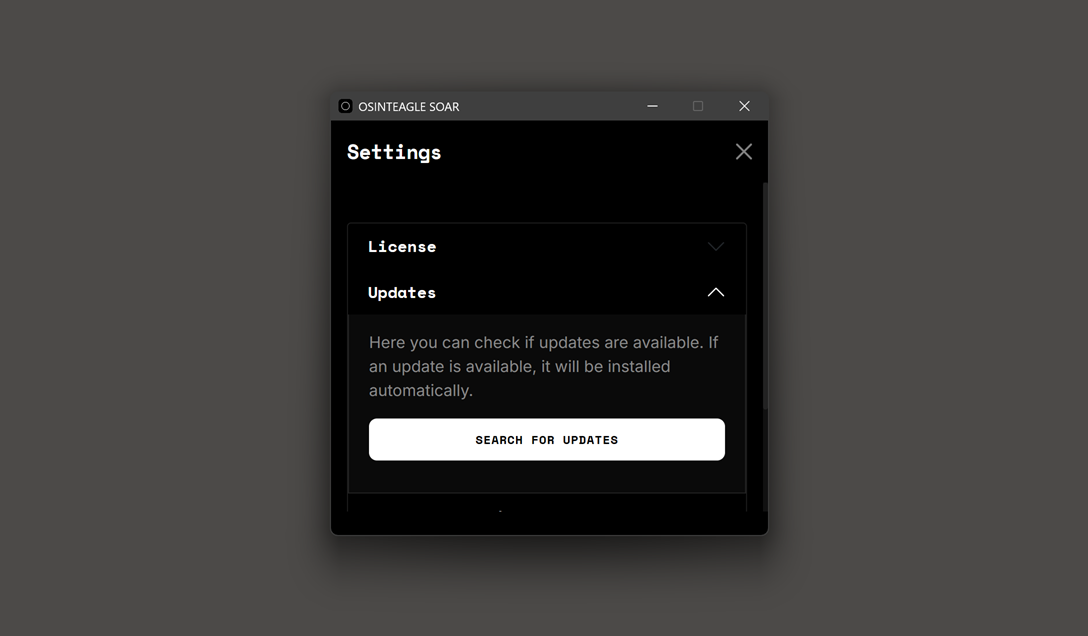
Neue Versionen stellen wir über das Dashboard bereit. Zusätzlich kannst du direkt im Startbildschirm der Anwendung prüfen, ob eine neue Version verfügbar ist und diese darüber installieren. Lade bei einem Update einfach die aktuelle Installationsdatei herunter und installiere sie über die vorhandene Version – deine lokalen Recherchedaten bleiben erhalten.
Probleme bei der Installation?
- Windows: Blockiert ein Virenscanner die Installation, gib die Datei in der Ausnahme-/Quarantäneliste frei und starte die Installation erneut.
- Linux (AppImage startet nicht): Prüfe mit
chmod +x, ob die Datei ausführbar ist, und starte sie testweise aus dem Terminal, um Fehlermeldungen zu sehen. - Kommst du nicht weiter, wende dich an hello@osinteagle.com.