Medien & Beiträge hinzufügen
An jede Entität kannst du Medien (Fotos, Videos, Audio, Dokumente und Datendateien) und Beiträge (z. B. Social-Media-Posts) anhängen – jeweils mit Quelle, Zeitstempeln und einem Integritäts-Hash für revisionssichere Berichte. Dieser Artikel zeigt, wie du sie hinzufügst und für den Report aufbereitest.
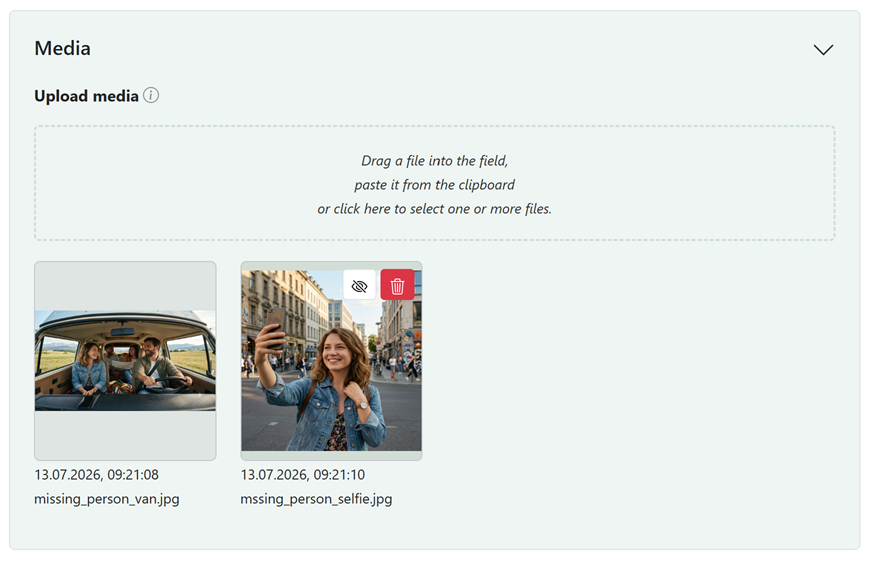
Medien hochladen
Öffne eine Entität und wechsle zum Abschnitt „Medien". Dort kannst du Dateien auf drei Wegen hinzufügen:
- eine oder mehrere Dateien in das Feld ziehen (Drag & Drop),
- ein Bild aus der Zwischenablage einfügen,
- oder in das Feld klicken und die Dateien auswählen.
Unterstützt wird eine breite Palette an Dateitypen:
- Bilder – JPG, PNG, GIF, WebP, BMP
- Videos – MP4, WebM, MOV, M4V, OGG
- Audio – MP3, OGG
- Dokumente – PDF
- Daten & Text – CSV, JSON, XML, TXT, HTML, GraphML
Nicht unterstützte Dateiendungen werden abgewiesen; pro Datei gilt das im Backend eingestellte Upload-Limit. Strukturierte Datendateien (z. B. CSV, JSON oder GraphML) lassen sich nach dem Hochladen zusätzlich in der Anwendung ansehen bzw. auswerten.
Angaben zum Medium
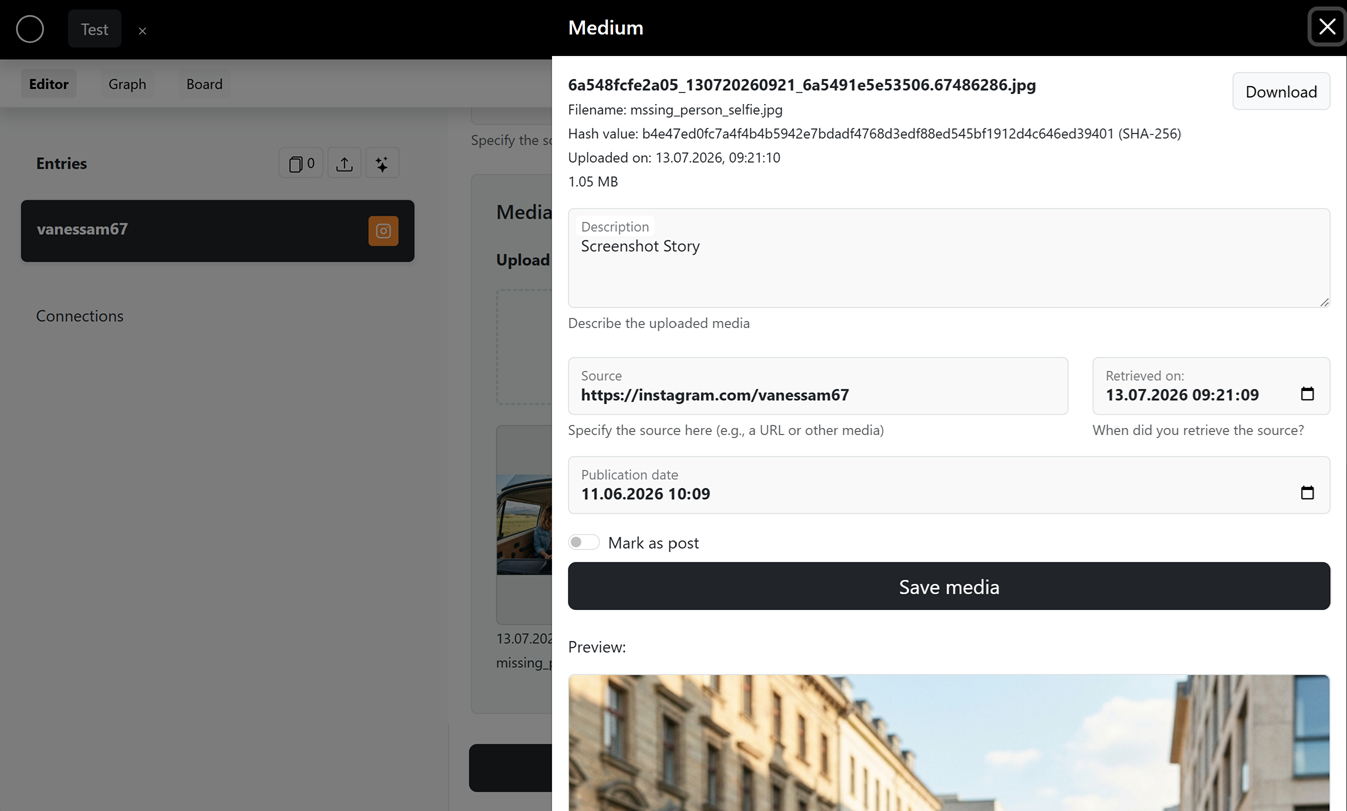
Klicke ein hochgeladenes Medium an, um seine Angaben zu pflegen:
- Beschreibung – worum es sich handelt (erscheint als Bildunterschrift im Report).
- Quelle – die Herkunft, z. B. eine URL.
- Abgerufen am – Datum/Uhrzeit, wann du die Quelle abgerufen hast (per Knopf lässt sich der aktuelle Zeitstempel setzen).
- Datum der Veröffentlichung – wann der Inhalt veröffentlicht wurde.
Speichere anschließend mit „Medium speichern".
Integrität und Nachweisbarkeit
Zu jedem Medium werden automatisch ein Hashwert (SHA-256), der Upload-Zeitpunkt und der Dateiname festgehalten. Diese Angaben erscheinen im Bericht und belegen, dass die Datei seit dem Upload unverändert ist – wichtig für die gerichtsfeste Dokumentation.
Videos: Vorschaubild fürs PDF
Videos lassen sich im Web-Report abspielen, im PDF wird jedoch ein Standbild benötigt. Wähle über „Vorschaubild für PDF erstellen" das passende Bild: Springe im Video zur gewünschten Stelle und klicke dann auf die Schaltfläche. Das Standbild wird gespeichert und im PDF-Bericht als Vorschau des Videos verwendet.
Darstellung im Report
Pro Medium steuerst du, wie es im Bericht erscheint:
- Größe im Report – Klein, Mittel oder Voll.
- Zweispaltig mit nachfolgendem Bild – stellt zwei Bilder nebeneinander dar, um Platz zu sparen.
- Reihenfolge – die Medien lassen sich per Ziehen sortieren; die Reihenfolge wird für den Report übernommen.
Beiträge (Posts)
Ein Medium kann als Beitrag gekennzeichnet werden – ideal für Social-Media-Inhalte. Aktiviere dazu „Als Beitrag markieren". Für Beiträge stehen zusätzlich die Felder „Likes" und „Kommentare" zur Verfügung.
Im Bericht werden markierte Medien nicht als einfaches Bild, sondern als Beitragsblock dargestellt: Bild bzw. Video-Vorschau, Beschreibung, Likes/Kommentare sowie Quelle und Veröffentlichungsdatum – gruppiert unter der Überschrift „Beiträge".
Beiträge aus einer Datei importieren
Liegt dir ein Export mit mehreren Beiträgen vor (z. B. aus einer Social-Media-Sammlung als JSON), musst du die Beiträge nicht einzeln anlegen. Lade die Datei als Medium hoch und wähle „Als Beiträge in die Medien importieren". Jeder enthaltene Beitrag wird dann als einzelnes, als Beitrag markiertes Medium angelegt (mit Bild/Video, Text, Datum und – sofern vorhanden – Likes/Kommentaren). Die ursprüngliche Sammeldatei wird dabei ersetzt.
Nächster Schritt
Sobald Medien und Beiträge erfasst sind, fließen sie automatisch in den Bericht ein. Wie du den Report zusammenstellst und exportierst, liest du im entsprechenden Kapitel.